
FeedWordPressは、RSSフィードを用いてコンテンツを自動的に WordPress サイトに取り込むことができるプラグインです。これは特に、ニュースサイトやブログアグリゲーターを運営したい人にとっては非常に強力なツールです。しかし、初めて使用する方にとっては、インストールや設定が少し難しく感じるかもしれません。この記事では、FeedWordPressの基本的なインストールから設定方法まで、初心者でもわかりやすくステップバイステップで解説します。
FeedWordPressのインストール方法
まずは、FeedWordPressをWordPressサイトにインストールする方法から始めましょう。このプラグインを導入することで、他のサイトの更新情報を簡単に自分のサイトに反映させることができます。
手順1: プラグインのインストール
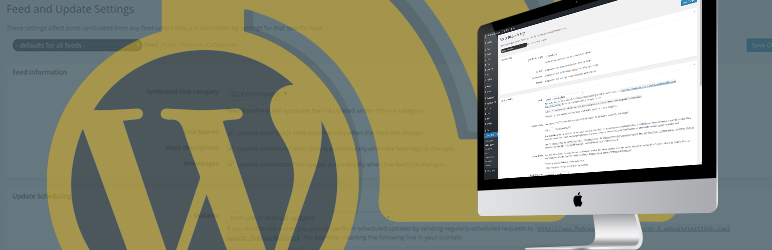
- WordPress管理画面にログイン: サイトの管理画面にアクセスするために、WordPressのログインページから管理者としてログインします。
- プラグインの検索: ダッシュボードのサイドバーにある「プラグイン」メニューから「新規追加」をクリックし、「FeedWordPress」を検索します。
- インストールと有効化: FeedWordPressが表示されたら、「今すぐインストール」をクリックし、インストール後に「有効化」をクリックします。これでプラグインが有効化され、使用する準備が整います。
FeedWordPressの基本設定
インストールが完了したら、次に基本的な設定を行います。これにより、どのフィードを取得し、どのようにサイト上で表示するのかを決定できます。
手順2: フィードの追加
- 設定画面に移動: ダッシュボードの「投稿」メニューから「Syndicated Sites」を選択し、フィードを追加するページに移動します。
- 新しいフィードの追加: ページ上部の「Add New」ボタンをクリックします。ここで、サイトに追加したいRSSフィードのURLを入力します。このURLは、自動的に更新されるコンテンツの情報源となります。
- フィードを保持する: フィードを追加し終えたら、「Add」ボタンをクリックしてフィードを保存します。
手順3: 更新設定の調整
フィードを追加したら、次に更新の設定を行います。これは、WordPressがフィードをチェックして新しいコンテンツを取得する頻度を決定します。
- 自動更新設定: 「Syndication」タブを開き、更新スケジュールを設定します。デフォルトでは毎時間更新されるようになっているので、必要に応じてこの間隔を変更できます。
- 更新オプション: 必要に応じてフィードごとに更新を停止したり、再開したりするオプションも設定できます。
フィードのカスタマイズ
FeedWordPressでは、フィードから取得したコンテンツの表示方法やスタイルをカスタマイズすることができます。これにより、あなたのサイトのデザインに合った形でコンテンツを表示することが可能です。
手順4: 投稿オプションの設定
- 投稿設定: 「Syndicated Sites」メニューから、各フィードの設定画面に移動します。「Posts & Links」タブで、取得したコンテンツをどのように表示するかを設定できます。
- カテゴリーとタグの設定: 取得した投稿を特定のカテゴリーやタグに自動で分類する設定を行います。これにより、サイト上のコンテンツが整理され、ユーザーにとっても見やすくなります。
- 表示フォーマットの調整: コンテンツのタイトル、紹介文、画像などの表示スタイルをカスタマイズできます。これにより、サイトの統一感を保ちながらフィード情報を表示できます。
FeedWordPressを活用したサイトの最適化
FeedWordPressを使ってサイトを最適化するためには、いくつかのベストプラクティスを知っておく必要があります。
SEO対策のための設定
- 重複コンテンツの管理: RSSフィードから取得したコンテンツは他のサイトにも存在する可能性があるため、適切なメタタグを設定して検索エンジンによるコンテンツの重複ペナルティを回避します。
- オリジナルコンテンツの追加: 可能であれば、フィードからの情報に独自のコメントやコンテンツを追加することで、SEOに強い独自の投稿を作成しましょう。
プラグインの互換性チェック
他のプラグインと競合しないように、FeedWordPressのアップデートや他のプラグインの新規追加時に互換性をチェックし、サイトが正常に動作するよう管理しましょう。
まとめ
FeedWordPressを活用することで、RSSフィードを通じて手間をかけずに多様なコンテンツを収集し、サイトを活性化させることができます。初めてでもこのガイドに従うことで、簡単にインストールし、設定することができます。プラグインを正しく活用し、サイトの魅力を最大限に引き出しましょう。フィードの更新設定やSEO対策を行い、ユーザーにとって価値ある情報源としての地位を築くことが、成功への第一歩です。

